昇進・昇格試験のインバスケット対策
インバスケットの演習を採点つきで繰り返し解けます
インバスケットでは、案件の優先順位の付け方や、仕事の任せ方が問われます。演習は分析20分・判断10分で、提出するとすぐに採点されます。
登録は不要です。採点まで無料で使えます。

- オリジナルの演習
- 10演習
- 1演習あたりの資料
- 18点
- 制限時間(分析+判断)
- 20+10分
- iPhoneアプリとブラウザ
- 2環境
インバスケットとは
インバスケットは、地頭の試験ではありません
初見の思考力を試す試験に見えますが、評価される判断には決まった型があります。採点者が見ているのは、優先順位の付け方、仕事の任せ方、保留の仕方などが、その型に沿っているかどうかです。
1件にかけられる時間は数十秒です
制限時間内に多くの案件を処理します。1件ずつその場で考えていては、時間が足りません。
同じ演習を繰り返し解きます
模範解答を覚えるまで、同じ演習を解き直します。身についた判断の仕方は、初めて見る案件にも使えます。
間違えた理由を確かめます
自分の解答と模範解答を並べて、どの順位をなぜ取り違えたのかを確かめます。次に解くときに直す点が分かります。

演習の流れ
解いたあとは、採点と解説で振り返ります
1回の演習は、手引き3分と分析・判断の30分です。提出するとすぐに採点され、続けて解説を読めます。
STEP 1
タイマーで時間を計って解きます
手引き3分のあと、分析20分・判断10分のタイマーで解きます。解答用紙は、優先項目の記号と資料番号を塗る形式です。タイマーなしで手順を確かめることもできます。
- パソコンでは、資料と解答用紙を左右に並べて表示します
- スマートフォンでは、手引き・設問・未処理箱・解答をタブで切り替えます
- 自由メモと、重要度×緊急度のマトリクスを使えます(採点対象外)
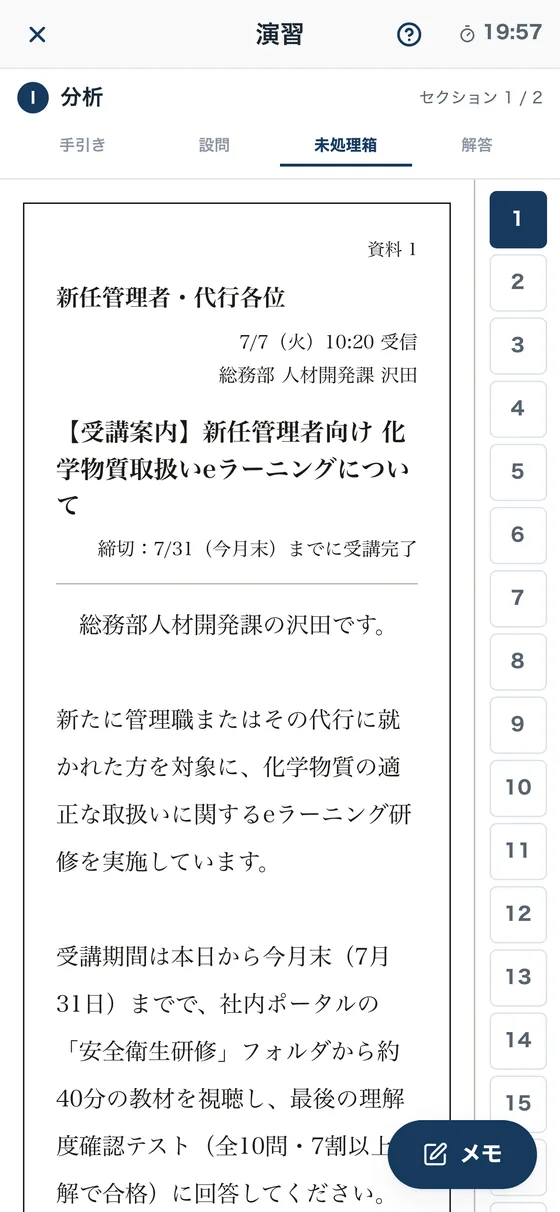
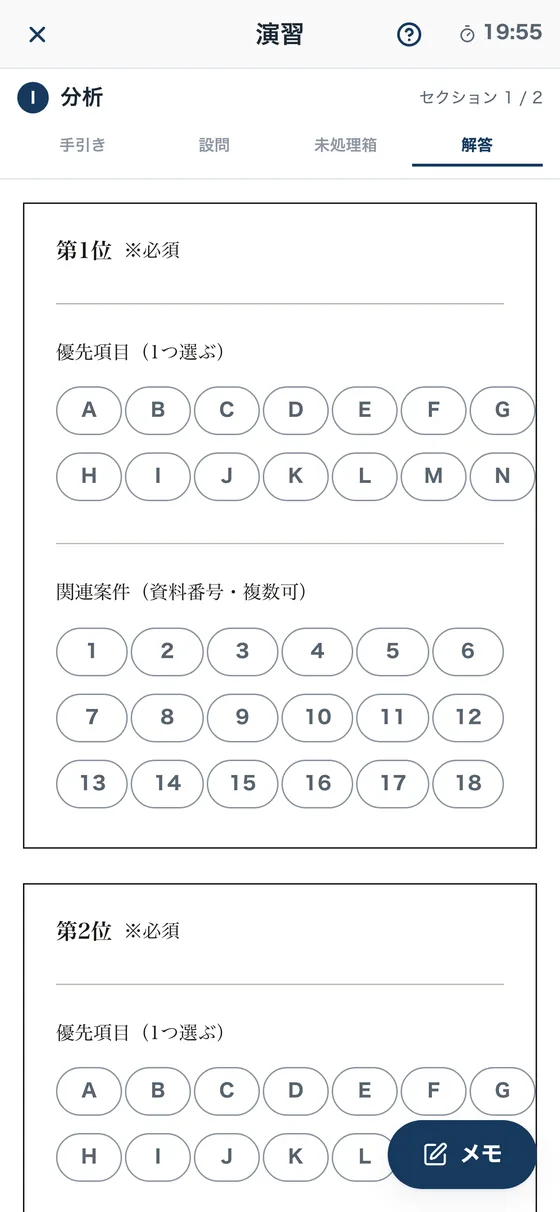
スマートフォンの未処理箱と解答用紙(演習1) STEP 2
提出するとすぐに採点されます
総合スコアと前回との差は、無料で確認できます。関連案件の設問は、選んだ資料番号が模範解答とどれだけ重なるかで部分点が付きます。
プレミアムでは、セクション別スコアと設問ごとの正誤も表示します。
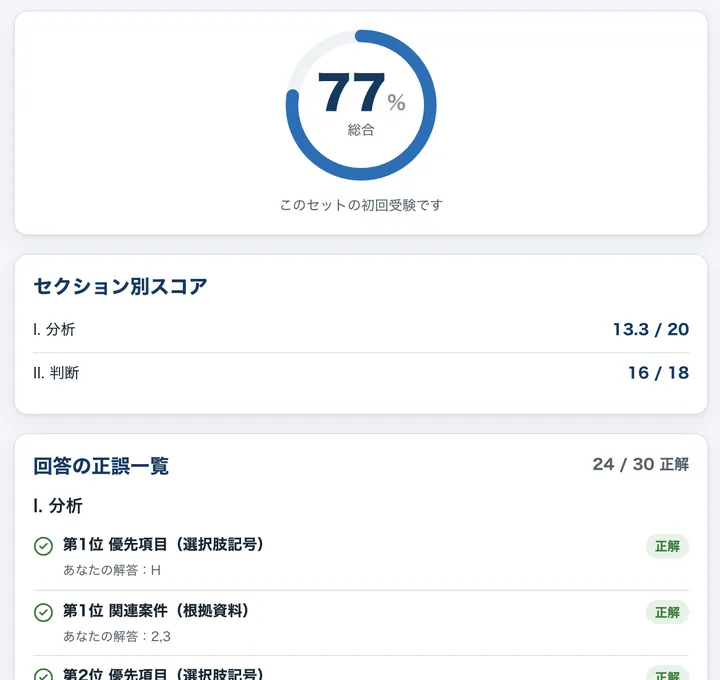
採点結果の画面(演習1) STEP 3
模範解答の根拠を解説で確認できます
優先順位の設問では、模範解答の順位ごとに、決め手になった資料の記述を示します。判断の設問では、誰が何をするかと、その理由を示します。
メモのマトリクスに並べた自分の配置は、模範の配置と左右に並べて比べられます。重要度と緊急度のどちらを見誤ったのかが、図で分かります。
プレミアム
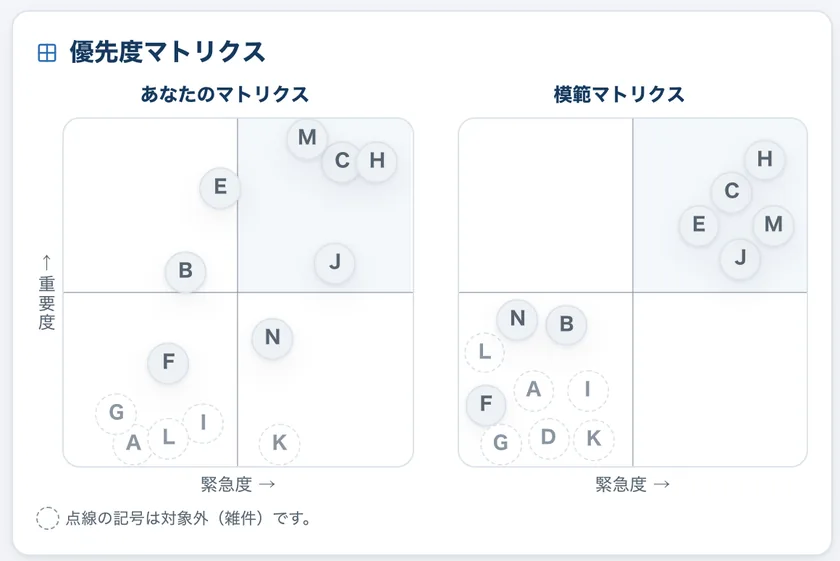
解説の優先度マトリクス(演習1) STEP 4
スコアの推移と過去の回答を見返せます
総合、セクション別、演習ごとに、スコアの推移を棒グラフで表示します。受験履歴を開くと、そのときの設問と自分の回答を確認できます。
プレミアム
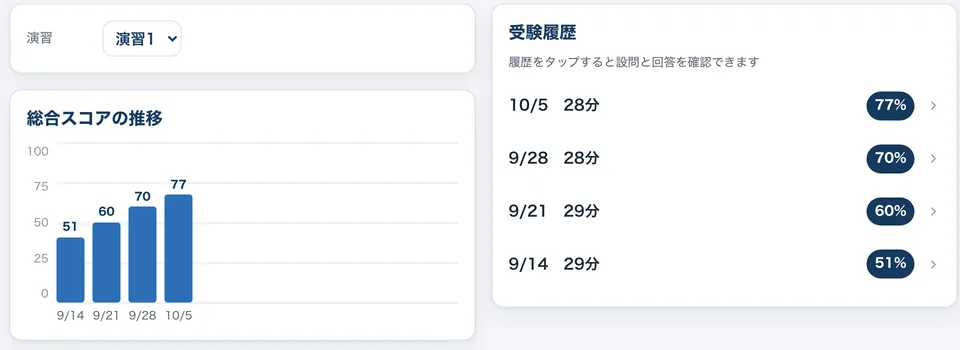
記録の画面(表示例)


登録は不要です。採点まで無料で使えます。
iPhone とパソコン
移動中は、iPhoneアプリでも解けます
インバスケットにはiPhoneアプリもあります。分析と判断は、どちらか一方だけを解くこともできます。移動中はiPhoneで分析だけを解き、時間のある日はパソコンで通して解く、という使い方もできます。

学ぶ
試験の解き方を、登録なしで読めます
試験の考え方と、セクションごとの解き方をまとめた記事です。演習の前に読んでおくと、解説が理解しやすくなります。
料金
演習1は無料で解けます
プレミアム
¥5,000/ 月(税込)
- 演習2〜10(全10演習)
- セクション別スコアと設問ごとの正誤
- 模範解答と解説(優先度マトリクスの比較を含む)
- 記録(スコアの推移・受験履歴)
1か月ごとの自動更新です。いつでも解約できます。
プレミアムの内容採点は、試験の合否を判定するものではありません。模範解答と比べて、自分の判断の傾向を知るための学習用の目安です。
よくある質問
演習は実際の試験問題ですか?
いいえ。すべて架空の会社と案件で作ったオリジナルの演習です。実在の試験問題や、他社の教材は使っていません。
自分の会社の試験と形式が違っても使えますか?
試験の形式は会社によって異なります。この演習は記述式ではなく、選択肢から選んで答える形式です。優先順位と根拠の資料を選ぶ「分析」と、案件ごとに誰が何をするかを選ぶ「判断」の2つのセクションがあります。
登録しなくても使えますか?
演習1は登録なしで最後まで解けて、総合スコアと前回との差まで確認できます。「学ぶ」の記事もすべて読めます。演習2〜10、セクション別スコア、設問ごとの正誤、模範解答と解説、記録は、プレミアムで使えます。
解約の方法を教えてください
いつでも解約できます。iPhoneアプリで購入した場合は、iPhoneの「設定」>「Apple アカウント」>「サブスクリプション」から解約します。ブラウザで購入した場合は、「アカウント」の「購読を管理」から解約します。